На перший погляд, чорне віконце з миготливим курсором може здатися застарілим і незручним. Та насправді командний рядок у Windows – це потужний інструмент, який відкриває новий рівень контролю над комп’ютером. Чому ж багато користувачів ігнорують його можливості? Можливо, через страх перед невідомими командами або через звичку покладатися лише на графічний інтерфейс?
Проте з кожною новою командою стає зрозуміло: командний рядок – це не складно, а навпаки, зручно та ефективно. І що найцікавіше – не потрібно бути ІТ-спеціалістом, щоб навчитися з ним працювати. Усе починається з базових кроків.
Що Таке Командний Рядок і Чому Він Все Ще Актуальний?
Хоч комп’ютери розвиваються стрімко, а інтерфейси стають дедалі зручнішими, командний рядок залишається незамінним у багатьох ситуаціях. Але що це взагалі таке?
Командний рядок – це текстовий інтерфейс, у якому користувач вводить команди вручну. Він дозволяє взаємодіяти з операційною системою напряму, без зайвих вікон і вкладок. Багато хто вважає, що це щось із минулого. Насправді ж – це один із найефективніших способів швидко виконувати завдання.
Чому саме командний рядок, якщо все можна зробити мишкою? Ось кілька прикладів:
- Потрібно швидко перейти до потрібної папки – достатньо кількох символів.
- Хочеться перевірити стан мережі – вводимо просту команду, і результат уже на екрані.
- Бажаєте знайти прихований файл – командний рядок допоможе, коли графічний інтерфейс пасує.
Більше того, багато інструментів Windows доступні лише через командний інтерфейс. У таких випадках командний рядок стає єдиним способом вирішення задачі. З його допомогою можна змінювати налаштування, запускати програми з параметрами, отримувати діагностику системи та багато іншого.
Тож, попри поширення зручних вікон і кнопок, командний рядок досі не втратив своєї цінності. Навпаки – він допомагає тим, хто хоче знати більше, вміти більше і керувати своєю системою впевнено.
Як Відкрити Командний Рядок у Windows: Простий Посібник
Щоб скористатися потужністю командного рядка, спочатку потрібно його відкрити. Звучить банально, але тут є кілька корисних нюансів, про які часто забувають. Адже в Windows є кілька різних способів запустити командний рядок, і кожен із них зручний у певній ситуації.
Через меню “Пуск”
Це, мабуть, найпоширеніший варіант:
- Натисніть кнопку Пуск або клавішу Win.
- У полі пошуку введіть cmd або Командний рядок.
- Натисніть Enter або виберіть результат мишкою.
Хочете запустити командний рядок із правами адміністратора? Просто натисніть правою кнопкою миші на знайденому ярлику та оберіть Запуск від імені адміністратора.
Комбінація клавіш Win + R
Шукаєте швидкий спосіб? Ось він:
- Натисніть Win + R – відкриється вікно “Виконати”.
- Введіть cmd і натисніть Enter.
Цей метод зручний, коли потрібно миттєво відкрити командний рядок, не відволікаючись на меню чи ярлики.
Використання Провідника
Навігація по папках – звична справа. А що як запустити командний рядок прямо з потрібної директорії?
- Відкрийте потрібну папку у Провіднику.
- У полі адреси введіть cmd і натисніть Enter.
У результаті командний рядок відкриється саме в тій папці, де ви перебували. Це дуже зручно для роботи з файлами чи виконання команд у конкретному розташуванні.
Через диспетчер завдань
Ще один варіант:
- Натисніть Ctrl + Shift + Esc для відкриття Диспетчера завдань.
- Натисніть Файл → Запустити нове завдання.
- Введіть cmd, поставте галочку “Створити завдання з правами адміністратора”, якщо потрібно, – і готово.
Базові Команди Командного Рядка, Які Варто Спробувати
Опанувати командний рядок набагато простіше, ніж здається. Усе починається з кількох базових команд, які використовуються найчастіше. І хоча їх десятки, давайте зосередимося на найнеобхідніших для повсякденних завдань. З їхньою допомогою можна навчитися орієнтуватися у файловій системі, керувати вікном, переглядати вміст папок тощо.
Перегляд вмісту папки (команда dir)
Хочете дізнатися, які файли й папки містяться у вибраній директорії? Команда dir саме для цього.
dir
Після введення команда виведе список усіх елементів у поточному каталозі. Додаткові параметри, як-от /w (широкий формат) або /p (посторінковий вивід), допоможуть зручніше переглядати вміст.
Переміщення між папками (команда cd)
Команда cd (від change directory) дозволяє переходити між папками. Наприклад:
cd Documents
Це перемістить вас у папку “Documents”. Щоб повернутися на рівень вище, використовуйте:
cd ..
А щоб перейти в кореневу директорію диска:
cd \
Очищення вікна (команда cls)
Згодом екран може переповнитися виводом команд. У таких випадках команда cls допомагає почати “з чистого аркуша”:
cls
Очищається лише відображення, а не історія команд.
Вихід із командного рядка (команда exit)
Щоб завершити сеанс, достатньо ввести:
exit
Ця команда просто закриє вікно командного рядка.
Виведення тексту (команда echo)
Ця команда виводить на екран будь-який текст, який ви вкажете:
echo Привіт із командного рядка!
Корисна для створення скриптів або тестування.
Список доступних команд (команда help)
Не знаєте, з чого почати? Просто введіть:
help
У відповідь ви отримаєте перелік основних команд Windows із коротким описом кожної.
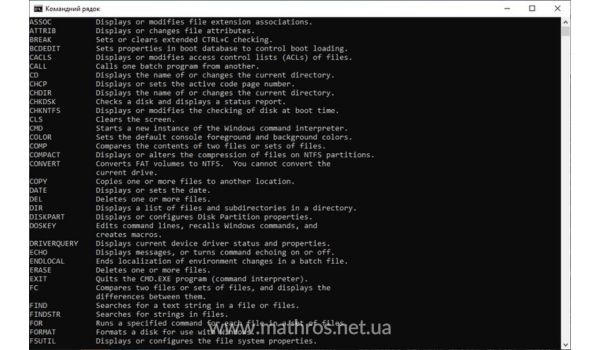
А щоб дізнатися більше про конкретну команду, використовуйте:
help dir
Як Керувати Файлами та Папками Через Командний Рядок
У графічному інтерфейсі створення, копіювання чи видалення файлів – справа кількох кліків. Але що робити, якщо хочеться автоматизувати процес або діяти швидше? Саме тут командний рядок демонструє свої сильні сторони. Керування файлами через нього може стати звичкою, яка економить час.
Як створити нову папку (mkdir)
Щоб створити нову папку, достатньо скористатися командою mkdir (або md):
mkdir НоваПапка
У результаті з’явиться новий каталог із назвою “НоваПапка” у поточному розташуванні.
Як перейменувати файли і папки (ren)
Маєте файл із незручною назвою? Перейменувати його легко:
ren старе_ім’я.txt нове_ім’я.txt
Це працює і для папок, і для файлів.
Як видаляти файли (del)
Файл більше не потрібен? Видаляємо:
del звіт.txt
Зверніть увагу: команда del безповоротно видаляє файл. Жодного кошика, жодного “Undo”.
Для видалення всіх файлів певного типу:
del *.txt
Це зітре всі текстові файли з поточної папки.
Як видаляти папки (rmdir)
Порожню папку можна видалити через rmdir:
rmdir НазваПапки
Але якщо папка містить файли, спочатку потрібно або очистити її, або скористатися ключем /s:
rmdir /s /q НазваПапки
Ключ /s означає “видалити рекурсивно” – тобто разом з усім вмістом, а /q – “тихо”, без підтвердження.
Копіювання файлів (copy та xcopy)
Щоб скопіювати файл із однієї папки в іншу:
copy текст.txt D:\Документи
Команда xcopy – розширена версія copy, яка дозволяє копіювати каталоги з усім вмістом:
xcopy D:\Фото E:\РезервнаКопія /s /e
Ключі /s і /e додають рекурсивне копіювання папок, включаючи порожні.
Пошук і перегляд файлів у папках
Інколи потрібно знайти конкретний файл або впевнитися, що він є. Допоможе команда:
dir /s назва_файлу.txt
Вона здійснить пошук по всій директорії та її підпапках.
Командний Рядок Windows: Як Інструмент Для Діагностики Системи
Часом комп’ютер починає поводитись дивно: інтернет зникає, система зависає, а стандартні способи не дають результатів. У таких випадках командний рядок стає справжнім рятівником. Завдяки кільком простим командам можна швидко перевірити стан системи, мережі та виявити потенційні проблеми.
Перевірка мережі (команда ping)
Помітили, що сторінки в браузері не відкриваються? Варто перевірити, чи взагалі є з’єднання з інтернетом. Команда ping дозволяє “достукатися” до віддаленого сервера.
ping google.com
Якщо у відповідь надходить серія повідомлень з часом затримки – інтернет працює. Якщо ж з’являються повідомлення про помилки – проблема, швидше за все, у з’єднанні або налаштуваннях.
Перегляд інформації про мережу (ipconfig)
Ця команда показує всі активні мережеві підключення, IP-адреси, шлюзи тощо.
ipconfig
Для глибшої діагностики варто додати параметр /all:
ipconfig /all
А якщо потрібно швидко скинути налаштування мережі:
ipconfig /release
ipconfig /renew
Це особливо корисно при зміні мереж або збої у DHCP.
Перевірка цілісності системних файлів (sfc /scannow)
Система поводиться нестабільно? Виникають помилки без видимих причин? Варто перевірити, чи не пошкоджені системні файли Windows:
sfc /scannow
Після запуску команда перевірить важливі файли ОС і, якщо потрібно, відновить їх із резервної копії. Процес може зайняти кілька хвилин, але часто саме він вирішує загадкові збої.
Трасування маршруту до сайтів (tracert)
Хочете дізнатися, на якому етапі “зникає” інтернет-з’єднання? Спробуйте:
tracert google.com
Командний рядок покаже, через які вузли проходить трафік до зазначеного сайту. Якщо якийсь із вузлів зависає або не відповідає – ось вам і причина проблеми.
Активні мережеві з’єднання (netstat)
Цікаво, які програми підключені до інтернету у фоновому режимі? netstat допоможе з’ясувати це:
netstat -an
Команда виведе список усіх активних з’єднань і портів. Додатково можна використати ключі -b або -o, щоб побачити, яка саме програма ініціювала з’єднання.
Чому Важливо Запускати Командний Рядок Від Імені Адміністратора?
З першого погляду може здатися, що командний рядок – це просто вікно для введення текстових команд. Але ось цікаве питання: чому одні команди виконуються без проблем, а інші викликають помилки доступу? Вся річ у правах адміністратора.
Що таке права адміністратора?
У Windows є розмежування між звичайними користувачами та адміністраторами. Адміністратор – це той, хто має розширені права: змінювати налаштування системи, працювати з реєстром, встановлювати програми та запускати чутливі команди в командному рядку.
Деякі дії просто недоступні без відповідного рівня доступу. Наприклад, спроба перевірити системні файли через sfc /scannow або скинути мережеві налаштування через netsh завершиться помилкою, якщо командний рядок не було запущено з правами адміністратора.
Як запустити командний рядок як адміністратор?
Ось кілька простих способів зробити це:
Через меню “Пуск”
- Натисніть Win або клацніть по кнопці Пуск.
- У пошуку введіть cmd або Командний рядок.
- Клацніть правою кнопкою миші та виберіть Запуск від імені адміністратора.
Через Win + X
- Натисніть комбінацію клавіш Win + X.
- У списку оберіть Windows Terminal (Адміністратор) або Командний рядок (Адміністратор) – залежно від версії Windows.
Через диспетчер завдань
- Відкрийте Диспетчер завдань комбінацією Ctrl + Shift + Esc.
- У меню Файл натисніть Запустити нове завдання.
- Введіть cmd, поставте галочку “Створити завдання з правами адміністратора” і натисніть ОК.
Приклади команд, які потребують підвищених прав
Ось деякі типові команди, які не працюватимуть без адміністративного доступу:
- sfc /scannow – перевірка системних файлів.
- netsh winsock reset – скидання мережевих параметрів.
- chkdsk C: /f – перевірка диска на помилки.
- bcdedit – керування параметрами завантаження Windows.
- taskkill /f /pid [ID] – примусове завершення процесу.
Ці команди взаємодіють із критичними частинами системи, тому командний рядок має бути запущено від імені адміністратора.
Чи є ризики при використанні командного рядка з правами адміністратора?
Так, і їх не варто ігнорувати. Виконання деяких команд може призвести до змін у роботі системи, втрати даних або нестабільності. Тому перш ніж вводити незнайому команду, завжди варто:
- Прочитати її опис.
- Перевірити параметри.
- Переконатися, що вона дійсно потрібна.
Поради Початківцям – Як Легше Запам’ятовувати Команди Командного Рядка
Розпочати працювати з командним рядком – це як вивчити нову мову. На перших етапах команди плутаються, частина з них здається незрозумілою, а деякі лякають самими назвами. Та насправді все не так складно, як може здатися. Варто лише підійти до навчання системно й практично.
Вивчайте команди невеликими блоками
Почніть із найпростіших: dir, cd, cls, mkdir, del. Коли ви зрозумієте, як вони працюють, переходьте до наступної групи – наприклад, copy, xcopy, sfc, ipconfig. Таким чином нова інформація буде засвоюватися без перевантаження.
Створюйте власний список важливих команд
Записуйте команди, які використовуєте найчастіше, разом із прикладами. Найкраще – у блокнот або в окремий текстовий файл. Наприклад:
cd .. - перехід на рівень вище
mkdir test - створення нової папки
del file.txt - видалення файлу
Такий список завжди буде під рукою, коли потрібно щось пригадати.
Використовуйте команди на практиці
Спробуйте створити папку, скопіювати файл, перейти в іншу директорію – усе через командний рядок. Не просто читайте – вводьте команди самостійно. Активна практика – найкращий спосіб закріпити знання.
Довідка через команду help
Забули, що робить певна команда? Просто введіть:
help команда
Наприклад:
help xcopy
Це покаже повну інформацію про команду та доступні параметри.
Складіть власний навчальний сценарій
Складіть собі просте завдання: створити папку, скопіювати туди файл, потім перейменувати його й видалити. Виконайте це виключно через командний рядок. Такі міні-сценарії допомагають закріпити логіку команд і послідовність дій.
Повторення команд – шлях до успіху
Поверніться до вивчених команд через кілька днів. Якщо щось забулося – повторіть на практиці. З часом багато команд стануть настільки звичними, що вводитимете їх автоматично.
Висновок: Командний Рядок – Ваш Простий і Надійний Інструмент у Windows
Як бачимо, командний рядок -це не щось складне чи застаріле. Навпаки, він і досі залишається ефективним інструментом, що дозволяє керувати системою швидко, точно та з максимальною гнучкістю. Завдяки базовим командам ви можете створювати й видаляти папки, перевіряти мережеві налаштування, діагностувати систему та навіть виправляти помилки – і все це без жодних додаткових програм.
Більше того, чим частіше ви користуватиметесь командним рядком, тим впевненіше почуватиметесь. І що важливо – не обов’язково бути ІТ-фахівцем, щоб оволодіти цими навичками. Достатньо лише трохи практики, цікавості та бажання спростити собі роботу з комп’ютером.
Отже, якщо ви прагнете мати більший контроль над своєю операційною системою, усунути дрібні проблеми самостійно та просто стати впевненішим користувачем – командний рядок стане вашим надійним союзником. Не бійтеся пробувати – бо саме через прості команди починається справжнє розуміння Windows.