Диспетчер завдань – це не просто технічний термін зі світу Windows, а справжній інструмент контролю, який відкриває доступ до всього, що відбувається всередині вашого комп’ютера. Що робити, якщо система починає працювати повільно? Або є підозра, що якась програма надмірно навантажує оперативну пам’ять? У таких ситуаціях перше, що варто відкрити – саме диспетчер завдань.
Цей інструмент дозволяє переглядати активні процеси, завершувати завислі програми, відключати непотрібні елементи автозавантаження й навіть виявляти підозрілу активність. Завдяки йому ви можете самостійно впливати на продуктивність системи, не звертаючись до технічної підтримки. У цій статті детально розглянемо, як користуватися диспетчером завдань і чому варто мати його “під рукою” кожному користувачу.
Що Таке Диспетчер Завдань і Навіщо Він Потрібен?
Диспетчер завдань – це вбудована утиліта операційної системи Windows, яка дозволяє переглядати й керувати активними процесами, службами, програмами автозавантаження, а також оцінювати загальне навантаження на систему. Його головна мета – надати користувачеві повний контроль над тим, що відбувається в системі в реальному часі.
Чи було у вас таке, що комп’ютер починає гальмувати, хоча відкрито лише кілька вікон? Саме у таких ситуаціях диспетчер завдань стає першим місцем, куди варто зазирнути. Тут можна побачити, яка програма “з’їдає” більшість ресурсів – процесора, оперативної пам’яті чи диску.
Окрім цього, диспетчер завдань дозволяє:
- Завершувати завислі процеси, які не відповідають.
- Слідкувати за загальним станом системи: продуктивністю, мережею, пам’яттю.
- Вимикати непотрібні елементи автозавантаження, щоб пришвидшити старт системи.
- Переглядати активних користувачів і служби, які працюють у фоновому режимі.
Коротко кажучи, це наче пульт управління всім, що працює на вашому комп’ютері прямо зараз. У наступному розділі розглянемо, як саме відкрити диспетчер завдань – і зробити це швидко та зручно в різних ситуаціях.
Як Відкрити Диспетчер Завдань у Windows: Прості Способи
Перед тим як почати працювати з диспетчером завдань, потрібно знати, як його запустити. Добре, що у Windows існує кілька зручних способів зробити це – і кожен з них підійде для конкретної ситуації. Давайте розглянемо найпоширеніші варіанти.
Через поєднання клавіш
Найшвидший спосіб – натиснути комбінацію Ctrl + Shift + Esc. Ця комбінація одразу відкриває диспетчер завдань без жодних додаткових дій. Вона стане у пригоді, якщо миша тимчасово не працює або система не реагує на звичайні натискання.
Ще один варіант – натиснути Ctrl + Alt + Delete, після чого з’явиться екран із кількома опціями. Там можна вибрати “Диспетчер завдань”.
Через контекстне меню панелі завдань
Коли система працює стабільно, можна просто клікнути правою кнопкою миші на панелі завдань (у нижній частині екрана, де відображаються відкриті вікна та годинник) і вибрати пункт “Диспетчер завдань”. Це зручно, коли не хочеться запам’ятовувати комбінації клавіш.
Через меню “Пуск” або пошук
Ще один простий спосіб – натиснути кнопку “Пуск” і почати вводити в пошуку “диспетчер завдань” або “Task Manager”. Система миттєво знайде потрібну програму, і вам залишиться лише натиснути Enter.
Цей метод корисний для новачків, які ще не орієнтуються у швидких комбінаціях або не знають, де знаходяться функції Windows.
Через командний рядок або вікно “Виконати”
Більш просунутий спосіб – натиснути Win + R, увести команду taskmgr і натиснути Enter. Також можна скористатися командним рядком (cmd) або PowerShell, ввівши ту саму команду.
Такий варіант часто використовують досвідчені користувачі, які працюють із системою на глибшому рівні або створюють автоматизовані скрипти.
Диспетчер Завдань: Основні Вкладки та Їх Призначення
Коли диспетчер завдань відкрито, перед вами з’являється вікно з кількома вкладками. Кожна з них відповідає за певний набір даних і функцій.
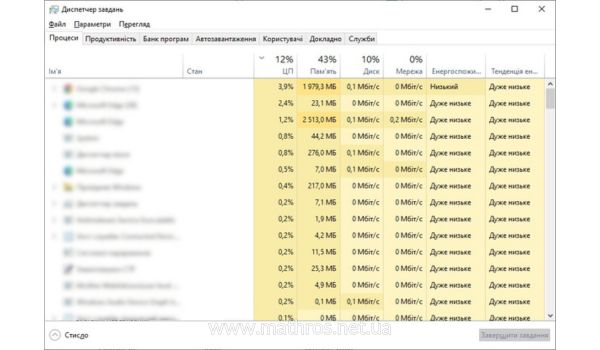
Щоб ефективно користуватися цим інструментом, важливо розуміти, що саме показує кожна вкладка. Розглянемо їх по черзі.
Процеси
Це найперша та найчастіше використовувана вкладка. Тут відображається перелік усіх програм і фонових процесів, які працюють у системі. Для кожного з них можна побачити:
- Використання процесора (CPU).
- Оперативної пам’яті (Memory).
- Диска (Disk).
- Мережі (Network).
Цей розділ дозволяє швидко визначити, яка програма навантажує систему найбільше. Якщо щось не працює належним чином, саме звідси можна завершити процес одним кліком.
Продуктивність
Ця вкладка надає візуальні графіки та детальну інформацію про завантаження:
- Центрального процесора.
- Оперативної пам’яті.
- Жорсткого диска.
- Мережі (Wi-Fi або Ethernet).
- Відеокарти (у новіших версіях Windows).
Тут легко оцінити загальний стан системи. Наприклад, можна побачити, скільки ядер задіяно, який обсяг оперативної пам’яті використовується, або яку швидкість має поточне мережеве з’єднання.
Журнал програм запуску (автозавантаження)
На цій вкладці відображаються всі програми, які запускаються разом із Windows. Ви можете:
- Побачити, які програми активні при старті системи.
- Оцінити їхній вплив на час завантаження.
- Увімкнути або вимкнути їх за потреби.
Це дуже зручно, якщо потрібно пришвидшити запуск комп’ютера або видалити зайві програми, які запускаються автоматично.
Користувачі
Цей розділ стане у пригоді, якщо комп’ютером користуються кілька людей. Тут видно, які облікові записи активні, скільки ресурсів споживає кожен користувач, і які програми він використовує. За потреби можна завершити процеси певного користувача або вийти з його сесії.
Подробиці та Служби
На вкладці “Подробиці” подано розширену інформацію про процеси – з PID (ідентифікатором процесу), пріоритетом і статусом. Це вже більш технічна інформація, яка буде корисною досвідченим користувачам.
Вкладка “Служби” показує системні служби Windows. Звідси можна переглядати, які з них запущені, зупинені або працюють у фоновому режимі.
Як Керувати Програмами Через Диспетчер Завдань
Диспетчер завдань – це не лише інструмент для перегляду процесів. Він також дозволяє керувати роботою програм у кілька кліків. Якщо якась програма зависла, не відповідає або споживає надто багато ресурсів – диспетчер завдань стане вашим найкращим помічником. Давайте розглянемо, як це працює на практиці.
Завершення завислих або небажаних процесів
Час від часу навіть найкращі програми можуть перестати відповідати. Що робити у такій ситуації? Замість перезавантаження всього комп’ютера достатньо:
- Відкрити диспетчер завдань.
- Перейти на вкладку “Процеси”.
- Знайти програму, яка не відповідає.
- Клікнути по ній правою кнопкою миші та вибрати “Завершити завдання”.
Програма буде примусово закрита, а ресурси, які вона займала – звільнені. Важливо використовувати цю функцію обережно: не завершуйте системні процеси, якщо не впевнені в їх призначенні.
Управління автозавантаженням
Чим більше програм запускається разом з Windows, тим довше завантажується система. Але чи всі вони справді потрібні вам одразу після запуску комп’ютера? Щоб оптимізувати цей процес:
- Перейдіть на вкладку “Автозавантаження”.
- Перегляньте список програм – навпроти кожної буде вказано її вплив на запуск системи.
- Клацніть правою кнопкою миші на непотрібній програмі та виберіть “Вимкнути”.
Це не видаляє програму з комп’ютера, а лише забороняє їй запускатися автоматично. Таким чином ви пришвидшите старт системи і зменшите навантаження на ресурси одразу після увімкнення ПК.
Диспетчер Завдань: Поради для Ефективного Використання
Навіть якщо ви не є технічним спеціалістом, диспетчер завдань може стати вашим надійним помічником у вирішенні щоденних проблем із комп’ютером. Але як використовувати його максимально ефективно? Ось добірка практичних порад, які стануть у пригоді кожному користувачеві.
- Не поспішайте завершувати всі процеси. Багато користувачів, помітивши, що комп’ютер працює повільно, починають закривати всі підряд процеси. Але будьте уважні: деякі з них – це системні служби, які забезпечують стабільну роботу Windows. Завершення важливого процесу може спричинити збої або навіть перезапуск системи. Тому, якщо не впевнені – краще не чіпати.
- Слідкуйте за вкладкою “Продуктивність”. Ця вкладка – справжня скарбниця корисної інформації. Саме тут можна побачити, чи достатньо у вашій системі оперативної пам’яті, наскільки навантажений процесор, чи не перевантажений диск. Якщо, наприклад, використання диска стабільно тримається на рівні 100%, це сигнал, що потрібно шукати причину – можливо, винен антивірус або пошкоджений файл.
- Регулярно перевіряйте автозавантаження. Багато програм після встановлення додають себе до автозавантаження без вашого відома. У результаті – комп’ютер запускається довше, а ресурсів одразу витрачається більше. Тому перевіряти вкладку автозавантаження рекомендується хоча б раз на місяць. Вимикайте все, що вам не потрібно одразу після старту системи.
- Звертайте увагу на підозрілі процеси. Іноді в диспетчері завдань можна побачити процеси з дивними назвами або високим споживанням ресурсів, хоча ви нічого не запускали. Це може бути ознакою вірусу або небажаного програмного забезпечення. У такому випадку краще просканувати комп’ютер антивірусом або скористатися спеціальними утилітами для перевірки безпеки.
- Використовуйте розширений режим перегляду. Якщо ви відкриваєте диспетчер завдань уперше, система може показати вам спрощений вигляд лише з назвами відкритих програм. Щоб отримати доступ до всіх вкладок, потрібно натиснути “Детальніше” у нижній частині вікна. Це відкриє повноцінний інтерфейс з усіма функціями.
Підсумки: Чому Варто Використовувати Диспетчер Завдань
Диспетчер завдань – це набагато більше, ніж просто список процесів. Це зручний і доступний кожному інструмент, який допомагає краще зрозуміти роботу комп’ютера, вчасно реагувати на проблеми та тримати систему в порядку. Ви самі можете бачити, які програми забирають ресурси, що сповільнює запуск системи, і які процеси можна безпечно вимкнути.
Завдяки диспетчеру завдань ви отримуєте контроль над тим, що відбувається у вашій операційній системі – а це особливо важливо в час, коли продуктивність і стабільність комп’ютера мають значення кожного дня. Кілька простих дій можуть покращити роботу пристрою без сторонньої допомоги.
Опанувавши цей інструмент, ви не лише зробите свій комп’ютер швидшим і надійнішим, а й відчуєте себе впевненіше у світі сучасних технологій. І найприємніше – для цього не потрібні спеціальні знання. Варто лише зробити перший крок.