Хочете опанувати програмування та створювати власні проєкти? Тоді саме час дізнатися, як встановити Python на Windows! Попри те, що Python вважають однією з найбільш дружніх мов для початківців, процес інсталяції може здаватися заплутаним. А може, це тільки так здається? Насправді все досить просто, якщо знати правильні кроки.
Як Встановити Python: Вибір Офіційного Інсталятора
Спершу завітайте на офіційний сайт Python. Там завжди доступні найновіші стабільні релізи. Зазвичай це версії лінійки 3.x (наприклад, 3.13.1 чи 3.13.2) – ідеальний вибір для більшості початківців. Користуючись нагодою, зважте на те, що Python 2 уже майже не підтримується спільнотою, тож радимо одразу обирати “трійку”.
- На головній сторінці знайдіть позначку “Latest Python 3 Release” та натисніть “Download Python 3.x.x”.
- Збережіть інсталятор у зручному для вас місці на комп’ютері.
Цей офіційний інсталятор зазвичай не створює жодних конфліктів чи помилок, тому ви сміливо можете довіряти його налаштуванням.
Як Встановити Python: Покрокова Інсталяція
Коли файл завантажиться, відкрийте його подвійним кліком. З’явиться майстер встановлення, і тут важливо не пропустити декілька моментів:
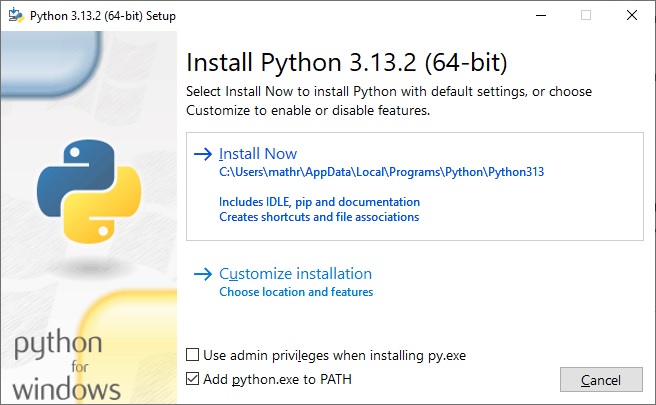
- Обов’язково позначте “Add python.exe to PATH”. Це дозволить Windows автоматично розпізнавати команди Python у командному рядку без додаткових налаштувань.
- Якщо ви не плануєте змінювати щось особливе, обирайте “Install Now”. Інсталятор виконає все за вас.
- У разі потреби додаткових опцій (наприклад, розширених бібліотек) тисніть “Customize installation”. Проте для старту стандартної установки більш ніж достатньо.
- Коли встановлення завершується успішно, вітаємо: Python майже готовий до роботи!
Зауважте, що після встановлення найновішої версії ви отримаєте доступ до всіх свіжих функцій та виправлень без потреби встановлювати чи оновлювати щось додатково.
Перевірка Успішного Встановлення
Цікаво дізнатися, чи все спрацювало так, як треба? Відкрийте Command Prompt (комбінація Win+R, наберіть cmd і натисніть Enter). У вікні введіть:
python --version
Якщо на екрані з’явиться щось на кшталт Python 3.13.2, усе відбулося правильно. Можна зробити ще один крок: перевірити інтерактивний режим. Для цього просто введіть команду:
python
Побачили >>>? Це означає, що ви в інтерпретаторі Python і вже можете запускати невеличкі фрагменти коду.
Пишемо Першу Програму: “Hello, World!”
Чи хотіли б ви одразу побачити результат роботи Python? Почнімо з легендарного “Hello, World!”:
- В інтерпретаторі. У вікні з >>> введіть:
print("Hello, World!")Натисніть Enter, і ваш перший рядок коду миттєво виконається!
- У файлі .py. Відкрийте будь-який текстовий редактор (наприклад, “Блокнот”), впишіть ту ж команду: print(“Hello, World!”). Збережіть файл з назвою, наприклад, hello.py. Потім у Command Prompt перейдіть (командою cd) у папку з вашим файлом і введіть:
python hello.py
На екрані побачите те саме знайоме вітання.
До речі, цікаво, що цей рядок уперше набув популярності у книзі “The C Programming Language” (1978), і з того часу став класичною відправною точкою для будь-якої нової мови програмування. Хіба це не дивовижна традиція?
Python Встановлено – Час Розширювати Знання!
Тепер, коли ти успішно встановив Python та запустив свою першу програму, можна сказати, що ти зробив перший крок у захопливий світ програмування. Хоч це й невеликий початок – лише “Hello, World!”, – проте дуже важливий. Бо ж як там кажуть: “Головне – розпочати”.
А що далі? Тепер ти можеш поступово розширювати свої знання. Ось три теми, які варто вивчити наступними:
- Змінні та типи даних – дізнайся, як працювати з числами, рядками та логічними значеннями.
- Основні операції – навчись виконувати арифметичні та логічні дії в Python.
- Умовні оператори (if-else) – зрозумій, як програма може приймати рішення.
З кожною новою темою ти наближатимешся до того моменту, коли Python стане для тебе не просто мовою програмування, а потужним інструментом для реалізації власних ідей. Успіхів!