Хотите освоить программирование и создавать собственные проекты? Тогда самое время разобраться, как установить Python на Windows! Хотя Python часто считают одним из самых простых языков для новичков, процесс установки порой кажется запутанным. Но, возможно, это только на первый взгляд? На самом деле всё не так сложно, если знать правильные шаги.
Как Установить Python: Выбор Официального Установщика
Для начала перейдите на официальный сайт Python. Там всегда доступны самые свежие стабильные версии. Обычно это линейка 3.x (например, 3.13.1 или 3.13.2) — идеальный выбор для большинства новичков. Обратите внимание, что Python 2 уже практически не поддерживается сообществом, поэтому мы рекомендуем сразу выбирать «тройку».
- На главной странице найдите ссылку «Latest Python 3 Release» и нажмите «Download Python 3.x.x».
- Сохраните установочный файл в удобном для вас месте на компьютере.
Официальный установщик обычно не создает конфликтов и ошибок, поэтому вы можете смело полагаться на его настройки по умолчанию.
Как Установить Python: Пошаговая Инсталляция
Когда файл загрузится, запустите его двойным щелчком. Появится мастер установки, и здесь важно не пропустить несколько моментов:
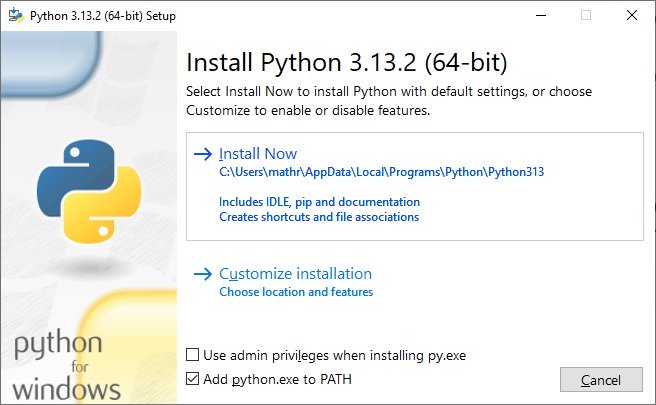
- Обязательно поставьте галочку «Add python.exe to PATH». Это позволит Windows автоматически распознавать команды Python в командной строке без дополнительных настроек.
- Если не планируете что-то менять, выбирайте «Install Now». Установщик сделает всё за вас.
- При необходимости дополнительных опций (например, установки дополнительных библиотек) нажмите «Customize installation». Но для начала стандартная установка более чем достаточна.
- После завершения установки поздравляем: Python практически готов к работе!
Обратите внимание, что установив самую свежую версию, вы получите доступ ко всем новым функциям и исправлениям без необходимости дополнительных обновлений.
Проверка Успешной Установки
Хотите узнать, всё ли прошло так, как нужно? Откройте Command Prompt (нажмите комбинацию Win+R, введите cmd и нажмите Enter). В появившемся окне введите:
python --version
Если на экране появится что-то вроде Python 3.13.2, значит, установка прошла успешно. Можно сделать ещё один шаг и проверить интерактивный режим. Для этого просто введите:
python
Увидели приглашение вида >>>? Значит, вы находитесь в интерпретаторе Python и уже можете запускать небольшие фрагменты кода.
Пишем Первую Программу: «Hello, World!»
Хотите сразу увидеть результат работы Python? Давайте начнём с классического «Hello, World!»:
- В интерпретаторе. Введите после >>>:
print("Hello, World!")Нажмите Enter — и ваш первый код выполнится мгновенно!
- В файле .py. Откройте любой текстовый редактор (например, «Блокнот») и впишите ту же команду: print(«Hello, World!»). Сохраните файл, назовите его, к примеру, hello.py. Затем в Command Prompt перейдите командой cd в папку с вашим файлом и введите:
python hello.py
На экране отобразится уже знакомое приветствие.
Кстати, интересно, что эта фраза впервые появилась в книге «The C Programming Language» (1978) и с тех пор стала классической отправной точкой для изучения любого нового языка программирования. Удивительная традиция, не правда ли?
Python Установлен — Время Расширять Знания!
Теперь, когда вы успешно узнали, как установить Python и запустили свою первую программу, можно сказать, что сделали первый шаг в увлекательный мир программирования. Пусть это лишь небольшой старт — всего лишь «Hello, World!» — но очень важный. Ведь, как говорят, главное — начать.
А что дальше? Теперь вы можете постепенно расширять свои знания. Вот три темы, на которые стоит обратить внимание после установки Python:
- Переменные и типы данных — научитесь работать с числами, строками и логическими значениями.
- Основные операции — изучите арифметические и логические действия в Python.
- Условные операторы (if-else) — поймите, как программа может принимать решения.
С каждым новым шагом Python будет становиться для вас не просто языком программирования, а мощным инструментом для реализации собственных идей. Удачи в ваших начинаниях!